Android Auto qua USB VinFast VF6

Âm thanh, CarPlay, Android Auto và trợ lý ảo VinFast VF6: cách kết nối, gọi điện, nghe nhạc

Bài viết hướng dẫn cách nghe nhạc, gọi điện và kết nối điện thoại trên VinFast VF6: đài FM, nhạc Bluetooth, nhạc/video từ USB, ứng dụng Điện thoại rảnh tay, cổng USB và ổ 12V, Android Auto, Apple CarPlay và trợ lý giọng nói “Hey VinFast”, theo Sách hướng dẫn sử dụng VinFast VF6 đời 2026. Xem thêm giá xe VinFast VF6.

1. Trang bị âm thanh, kết nối

Hạng mụcVF6 EcoVF6 Plus
Loa6 loa
Kết nối điện thoạiApple CarPlay, Android Auto
Cổng USBHàng ghế trước: 2 cổng USB-A, 1 cổng 12VHàng ghế trước: 2 cổng USB-A, 1 cổng 12V; hàng ghế 2: 2 cổng USB-A
Trợ lý ảoCó – trợ lý ảo ViVi (lệnh "Hey VinFast")

2. Đài FM, Bluetooth, USB

Hệ thống giải trí điều khiển bằng màn hình, nút trên vô lăng hoặc giọng nói. Video tự tắt khi xe chạy, chỉ còn âm thanh.

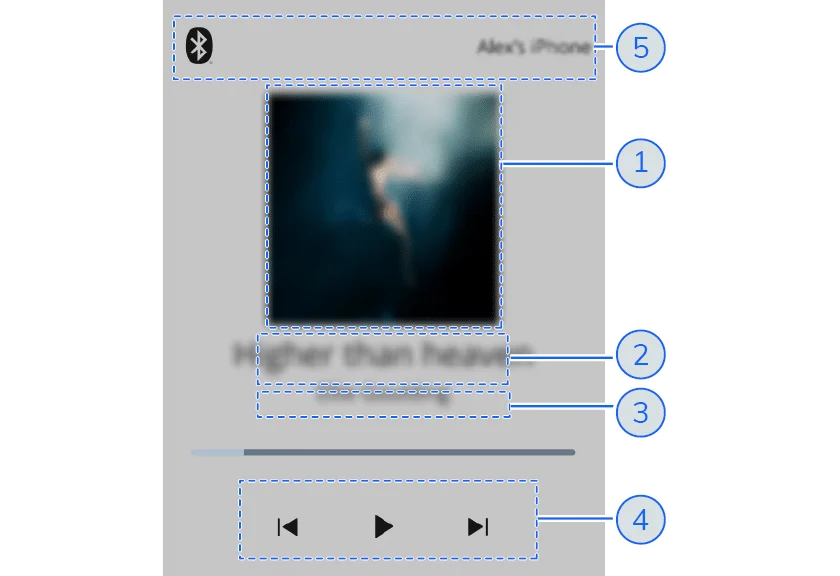
Tiện ích phương tiện trên trang chủ: hình nhỏ, tên bài/kênh, nghệ sĩ, nút Trước/Phát/Tiếp, nguồn phát

Đài FM

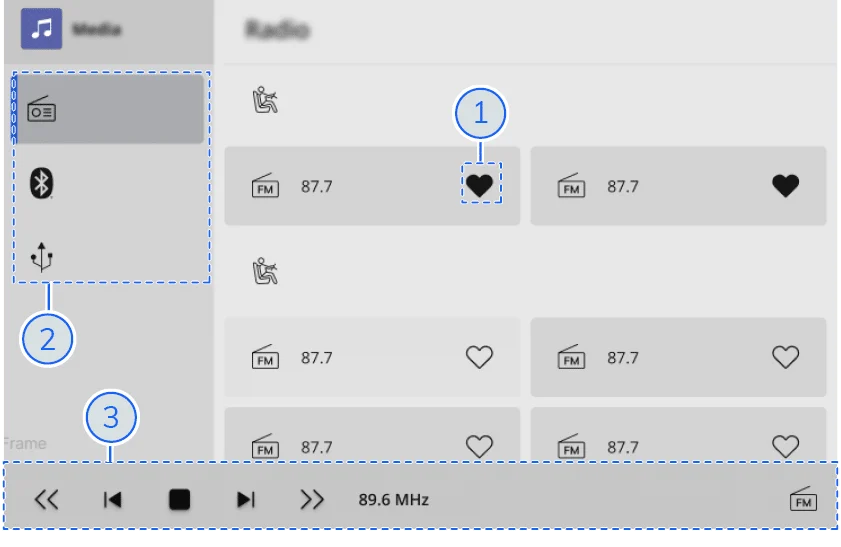
Ứng dụng đài FM: Yêu thích (1), nguồn phát (2), tìm/quét/bỏ qua kênh (3)
  • Mở: Thư viện ứng dụng Biểu tượng Thư viện ứng dụng › Phương tiện › Đài FM; hoặc nhấn nút NGUỒN trên vô lăng và chọn Đài FM.
  • Tìm kênh: chạm biểu tượng Tìm kiếm góc trên phải › nhập tần số › chọn kênh. Danh sách kênh tự cập nhật theo vùng.
  • Lưu yêu thích: chạm biểu tượng trái tim cạnh kênh. Xem: chạm Yêu thích. Xóa: ba chấm › Không yêu thích, hoặc chạm lại trái tim.
  • Đổi tên: ba chấm › Đổi tên › nhập (tối đa 16 ký tự) › Xong. Sắp xếp: chạm giữ kênh rồi kéo thả.

Nhạc Bluetooth

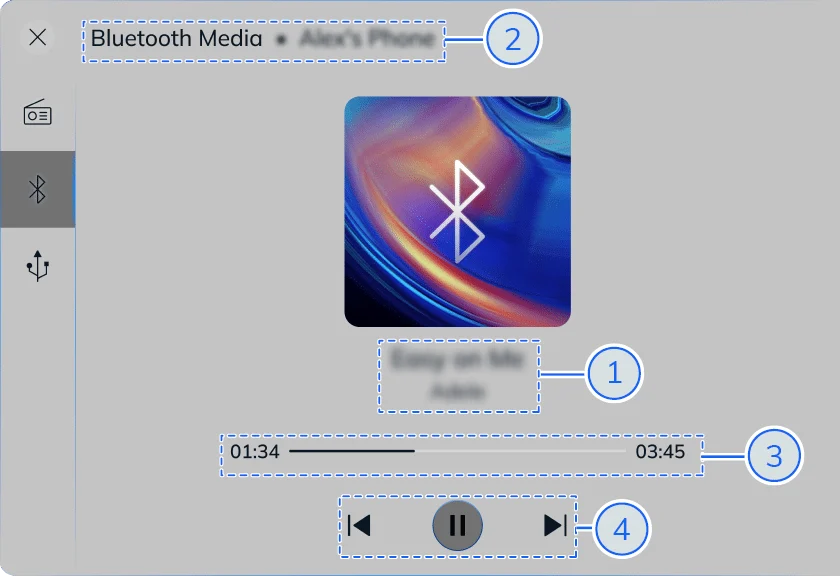
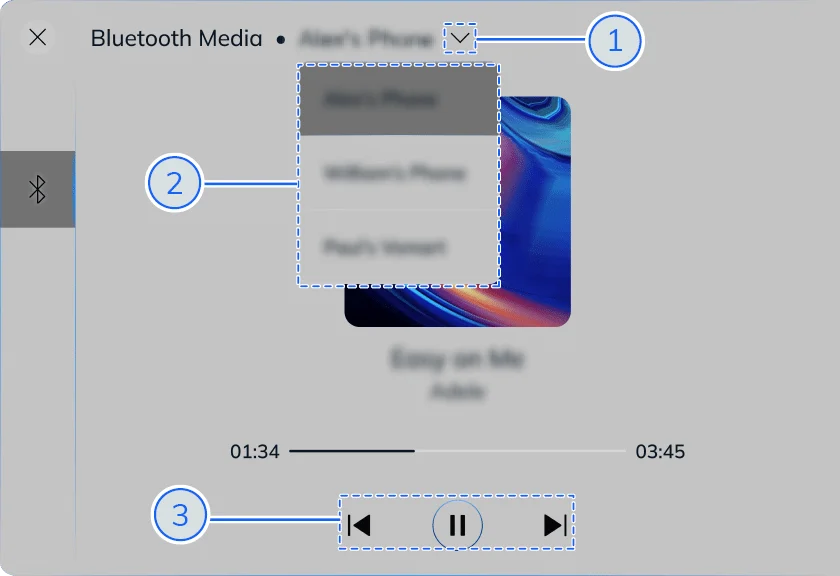
Màn hình nhạc Bluetooth: bài/nghệ sĩ, đổi thiết bị, thanh tiến trình, phát/tạm dừng/chuyển bài
  • Mở: Thư viện ứng dụng Biểu tượng Thư viện ứng dụng › Phương tiện › Phương tiện Bluetooth; hoặc nút NGUỒN trên vô lăng.
  • Đổi thiết bị: chạm mũi tên thả xuống › chọn thiết bị.
  • Đổi bài: dùng nút trên màn hình, trên điện thoại hoặc nút vô lăng. Không nghe tiếng: kiểm tra âm lượng xe và điện thoại.
Chọn thiết bị Bluetooth khác

Nhạc, video từ USB

  1. Cắm USB vào cổng dữ liệu USB phía trước.
  2. Thư viện ứng dụng Biểu tượng Thư viện ứng dụng › Phương tiện › Phương tiện USB (hoặc nút NGUỒN).
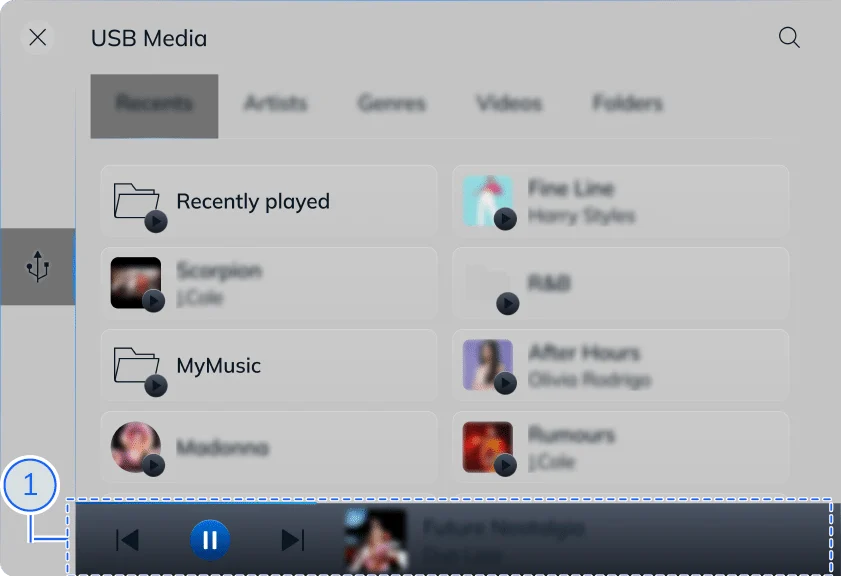
  3. Nhấn thanh bài “đang phát” ở cuối trang, hoặc vuốt lên, để mở trình phát.

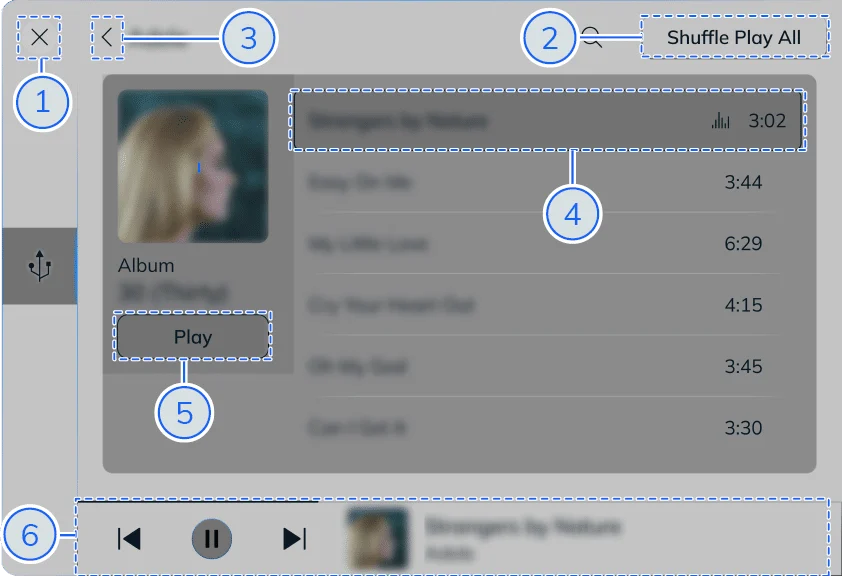
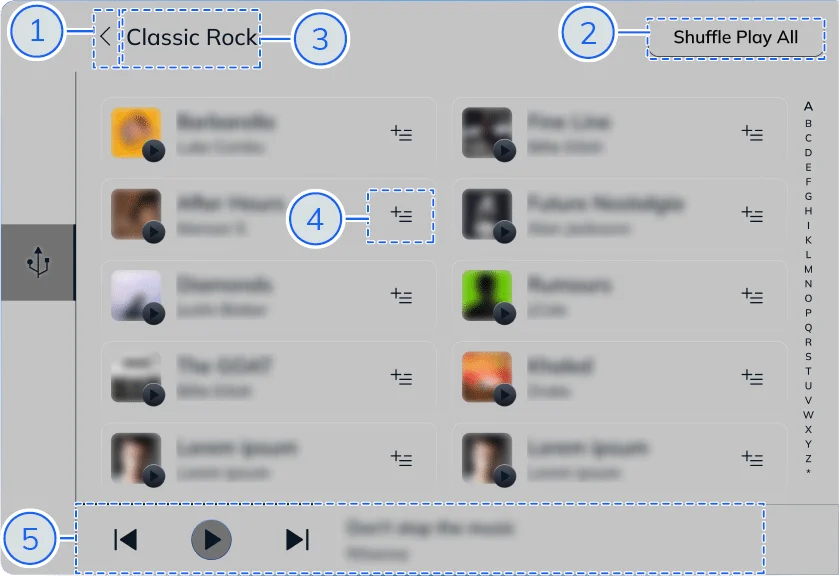
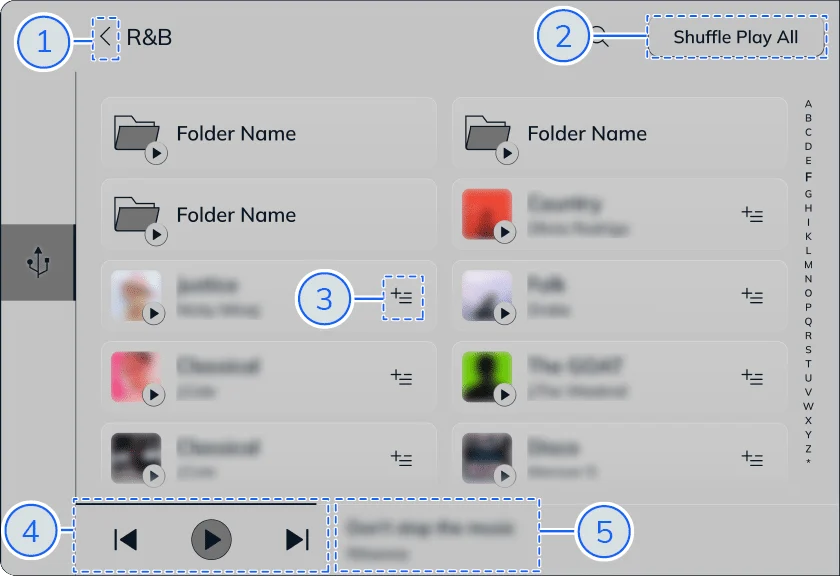
Hỗ trợ âm thanh M4A, AAC, AMR, WAV, MP3, OGG, FLAC; video MP4, TS, WEBM, MKV, 3GP. Các tab: Gần đây (tối đa 20 bài), Nghệ sĩ, Thể loại, Video, Thư mục; tìm kiếm bằng biểu tượng kính lúp (tắt khi đang lái).

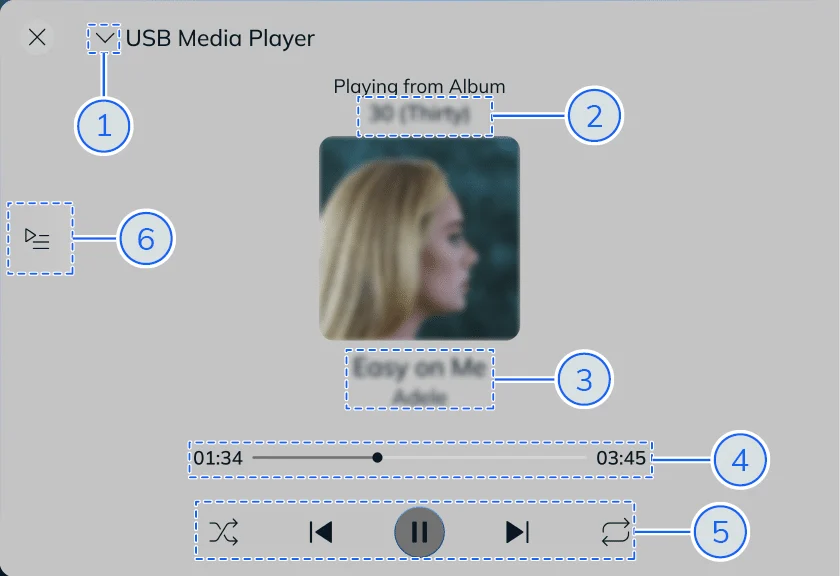
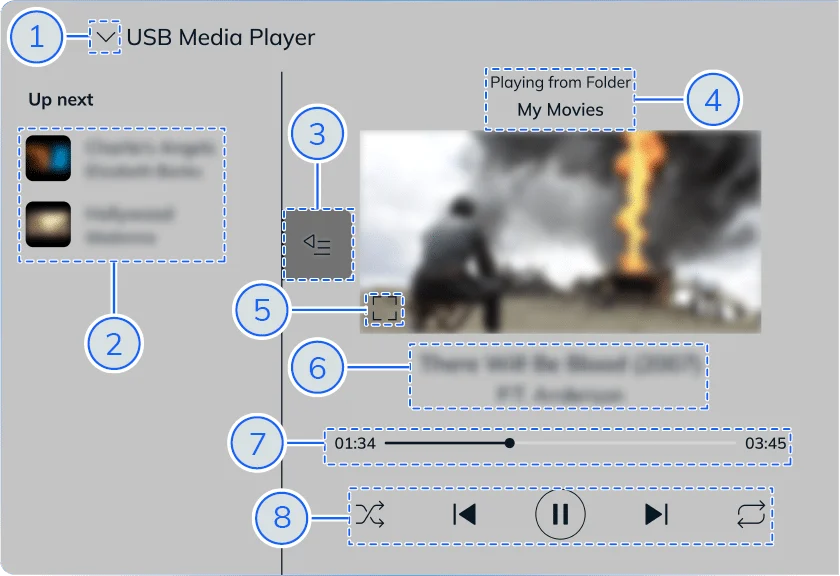
Trình phát USB: mở rộng, album, tên bài, tiến trình, điều khiển, hàng đợi
Mở trình phát từ thanh đang phát
Trang nghệ sĩ
Trang nghệ sĩ
Trang thể loại
Trang thể loại
Trang video (video tắt khi xe chạy)
Trang thư mục
Trang thư mục
Cảnh báo: Hạn chế thao tác màn hình khi lái. Nghe âm lượng trên 85 dB lâu có thể hại thính giác.

3. Gọi điện rảnh tay

Kết nối điện thoại có Bluetooth tương thích để gọi, nhận cuộc gọi rảnh tay bằng trợ lý ảo và nút vô lăng. Nên ghép nối, sắp xếp danh bạ khi xe đang đỗ.

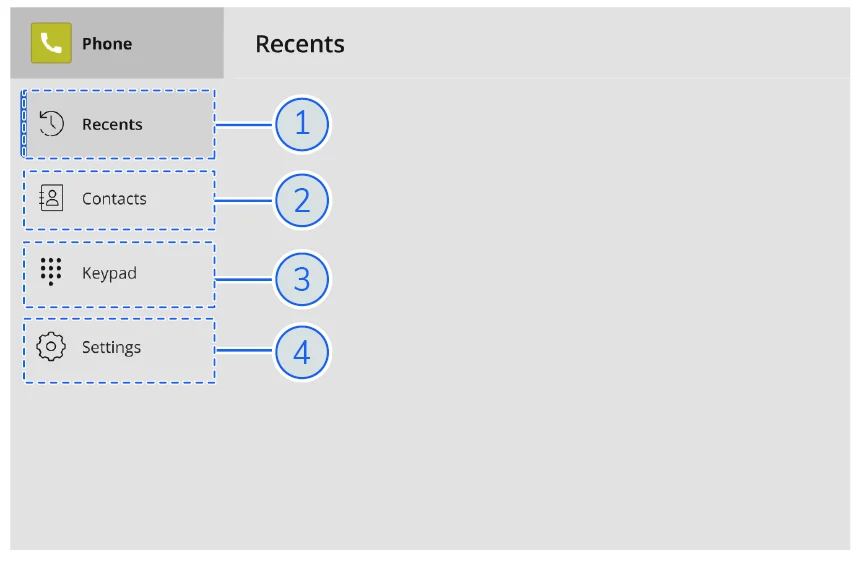
Ứng dụng Điện thoại: Gần đây (1), Danh bạ (2), Bàn phím (3), Cài đặt (4)
  • Mở: Thư viện ứng dụng Biểu tượng Thư viện ứng dụng › Điện thoại.
  • Gần đây: chạm một liên hệ để gọi lại. Danh bạ: tự đồng bộ mỗi khi điện thoại kết nối (lần đầu cần chờ). Tìm: chạm kính lúp, nhập tên/số (lưu tối đa 10 lần tìm).
  • Bàn phím: nhập số để gọi; nhấn giữ “0” để nhập “+”.
  • Bật Không làm phiền (DND) trên điện thoại thì cuộc gọi đến xử lý theo cài đặt điện thoại.
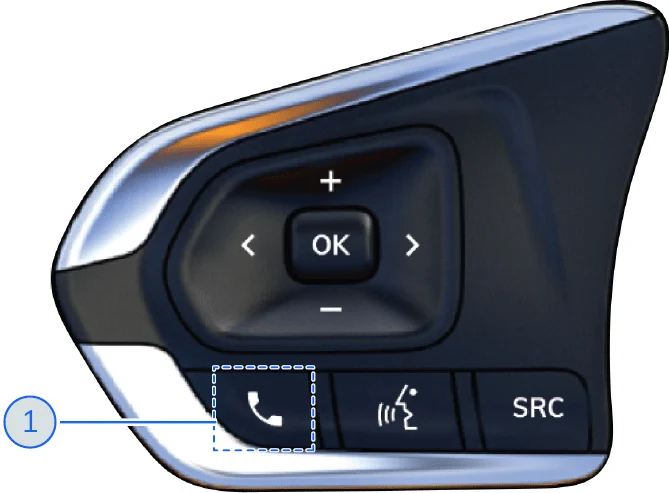
Nút điện thoại trên vô lăng
Tình huốngNút điện thoại trên vô lăng
Cuộc gọi đếnNhấn: nghe. Nhấn giữ: từ chối
Đang gọi 1 cuộcNhấn hoặc giữ: kết thúc
Đang có 2 cuộcNhấn/giữ: kết thúc cuộc hiện tại, chuyển sang cuộc thứ hai
Đang gọi điNhấn/giữ: hủy cuộc gọi đi
1 cuộc đang gọi + 1 cuộc đếnNhấn: nghe cuộc mới, giữ cuộc đầu. Giữ: từ chối cuộc thứ hai
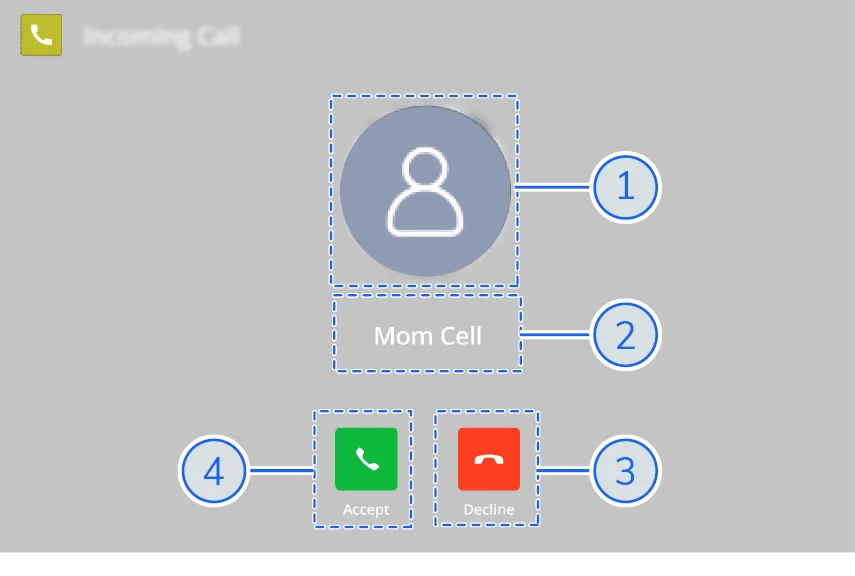
Cuộc gọi đến: ảnh, tên/số, Từ chối, Chấp nhận
Biểu ngữ cuộc gọi đến

Cuộc gọi đến: chạm nút xanh hoặc nhấn nút điện thoại vô lăng để nghe; chạm nút đỏ hoặc nhấn giữ nút vô lăng để từ chối. Chạm biểu ngữ để mở cửa sổ cuộc gọi.

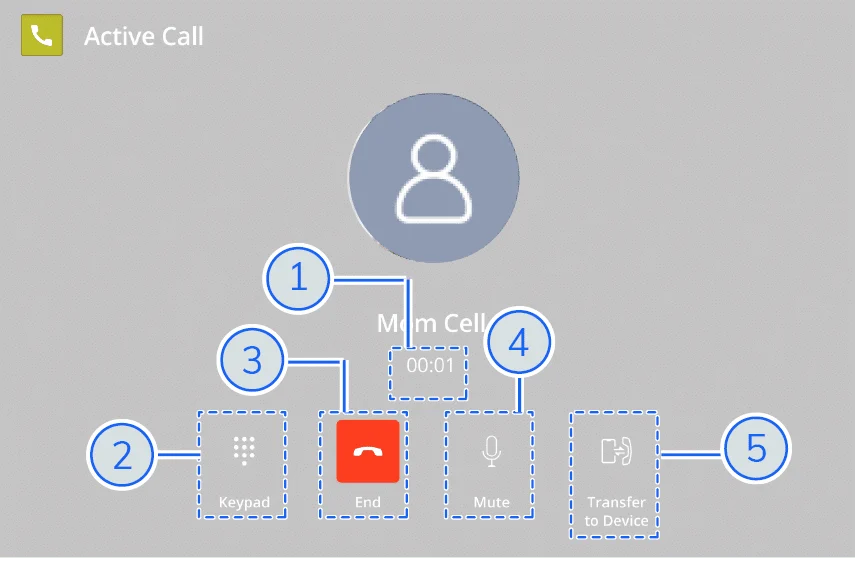
Đang gọi: thời lượng, bàn phím, kết thúc, tắt tiếng, chuyển sang điện thoại, thu nhỏ

Khi đang gọi có: thời lượng, mở bàn phím, kết thúc, tắt tiếng, chuyển sang điện thoại, thoát (cửa sổ thu nhỏ thành thẻ ghim trên màn hình).

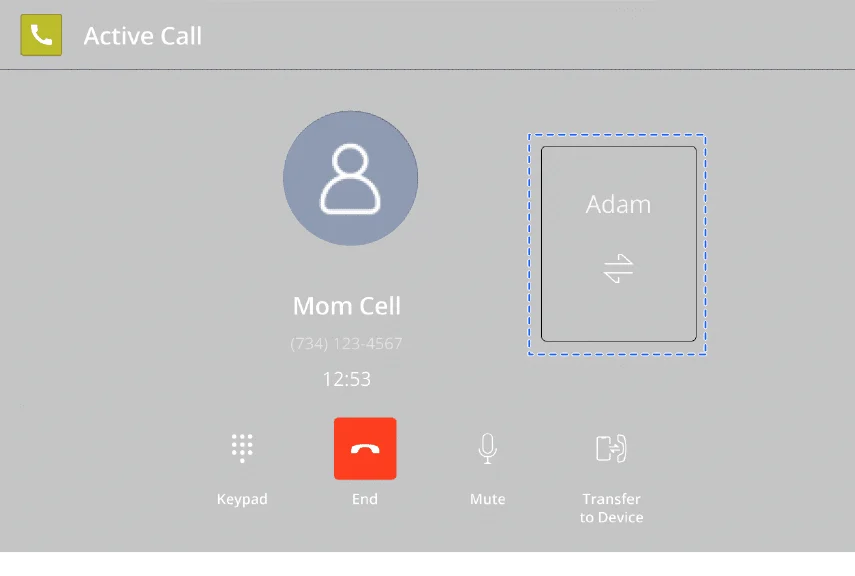
Có cuộc gọi thứ hai
Có cuộc gọi thứ hai

Nghe cuộc thứ hai sẽ giữ máy cuộc đầu; chạm ID người gọi để quay lại; hoặc dùng nút Chuyển cuộc gọi trên thẻ ghim.

4. Cổng USB và ổ 12V

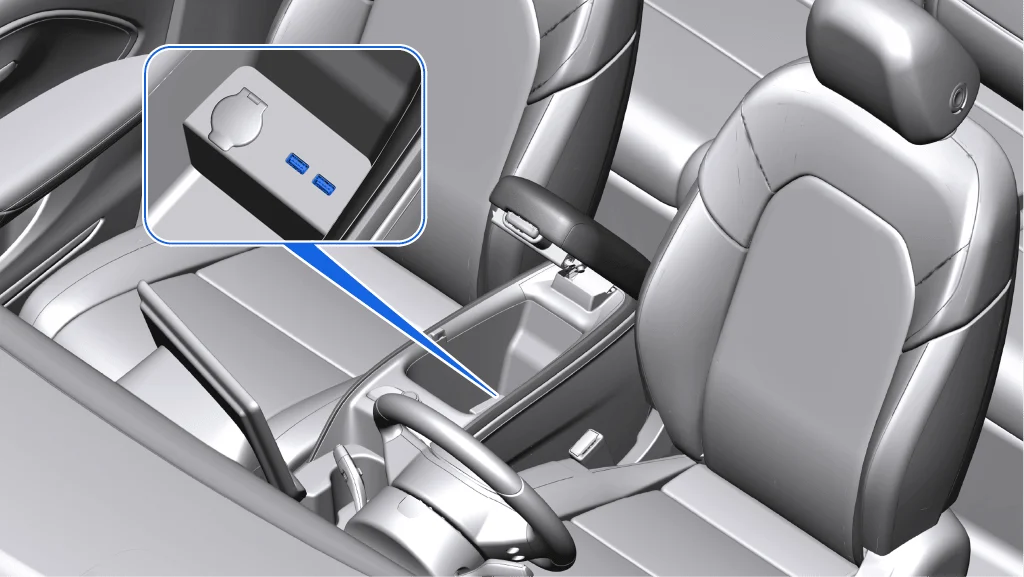
2 cổng USB Type-A phía trước trong hộc dưới bệ tỳ tay
  • Phía trước: 2 cổng USB Type-A trong hộc đồ dưới bệ tỳ tay ghế trước. Cổng phía người lái vừa sạc vừa truyền dữ liệu (phát nhạc, Android Auto, CarPlay); cổng phía hành khách chỉ sạc (có sạc nhanh).
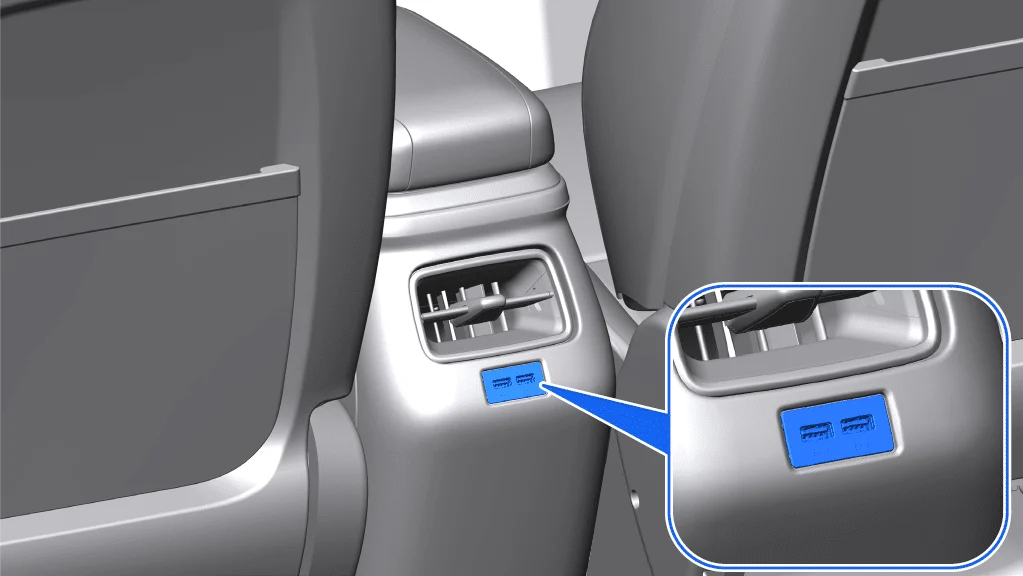
  • Phía sau (nếu có, bản Plus): 2 cổng USB Type-A chỉ sạc, ở mặt sau bệ tỳ tay, dưới cửa gió sau.
2 cổng USB phía sau (bản Plus)

Ổ 12V: trong hộc đồ dưới bệ tỳ tay ghế trước; tháo nắp bảo vệ để dùng; phụ kiện tối đa 12V/120W.

Lưu ý an toàn: Không dùng bộ chia USB; rút cáp, phụ kiện khi không dùng để tránh chập; chỉ cắm thiết bị khi xe đứng yên. Ổ 12V: chỉ dùng phụ kiện dưới 120W; thiết bị có pin cần chống dòng ngược; cắm lâu khi xe tắt làm hao ắc quy; đóng nắp khi không dùng; không cho trẻ nghịch; không dùng cho máy sưởi khi ngủ; không nhét vật lạ, không dùng thiết bị hỏng hay phích không vừa; không kích nổ xe bằng ổ 12V; ổ và đầu cắm có thể nóng.

5. Android Auto

Hiển thị tính năng điện thoại Android lên màn hình xe, kết nối qua cáp USB hoặc Bluetooth. Lần đầu thiết lập, xe phải ở P. Dịch vụ của Google, có thể tốn dữ liệu.

  1. Kết nối điện thoại qua cáp USB (cổng phía người lái) hoặc Bluetooth.
  2. Thư viện ứng dụng Biểu tượng Thư viện ứng dụng › Android Auto, làm theo hướng dẫn.
  3. Nếu đang có nhiều nguồn âm thanh, nhấn nút Nguồn trên vô lăng để chuyển sang Android Auto.
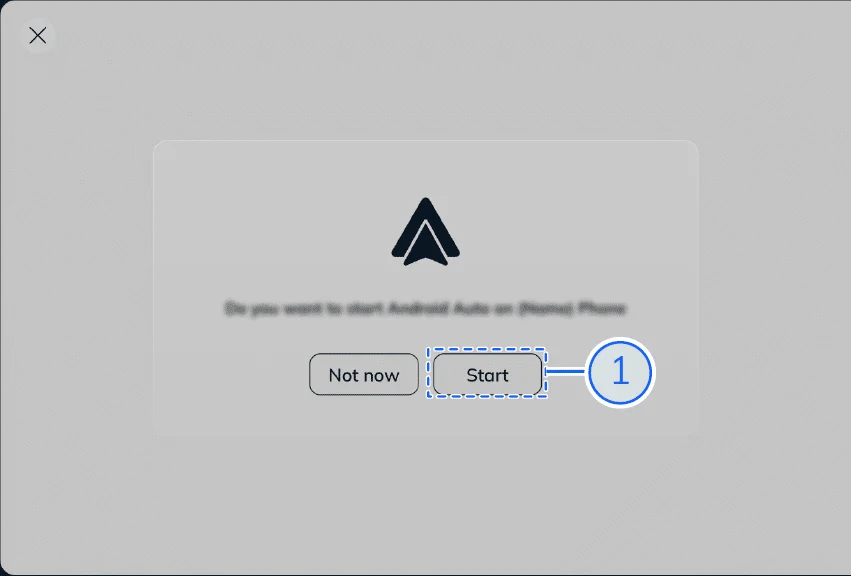
Qua USB: nhấn Bắt đầu

Qua USB: cắm cáp, nhấn Bắt đầu.

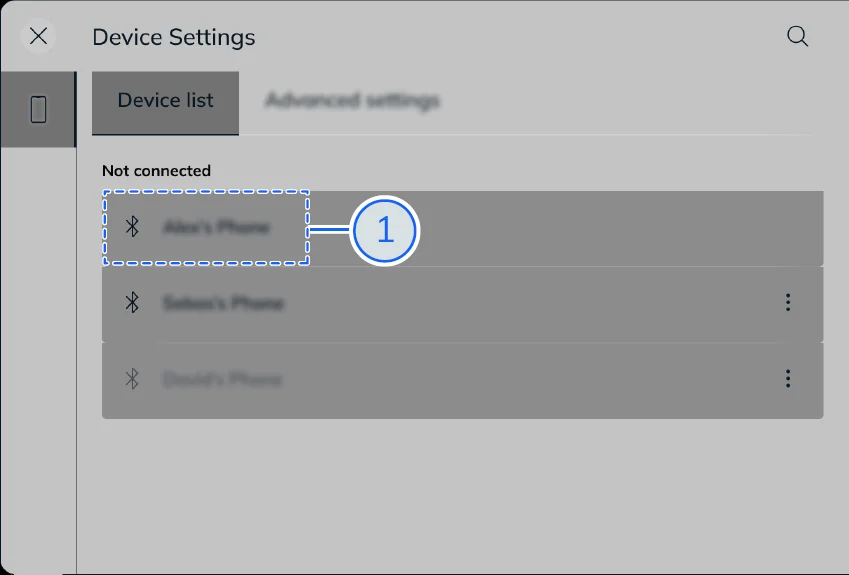
Qua Bluetooth: chọn tên thiết bị
Thông báo ghép nối
Thông báo ghép nối
  1. Qua Bluetooth: bật Bluetooth điện thoại, chạm tên thiết bị trong danh sách.
  2. Chạm dấu tick xanh, nhấn Ghép nối trên điện thoại.
  3. Thẻ nhắc khởi chạy hiện ra: nhấn Bắt đầu.
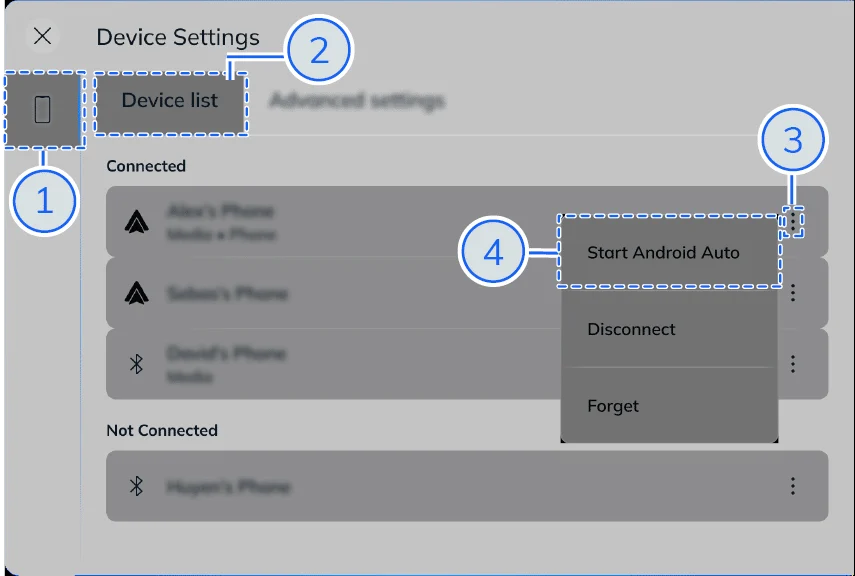
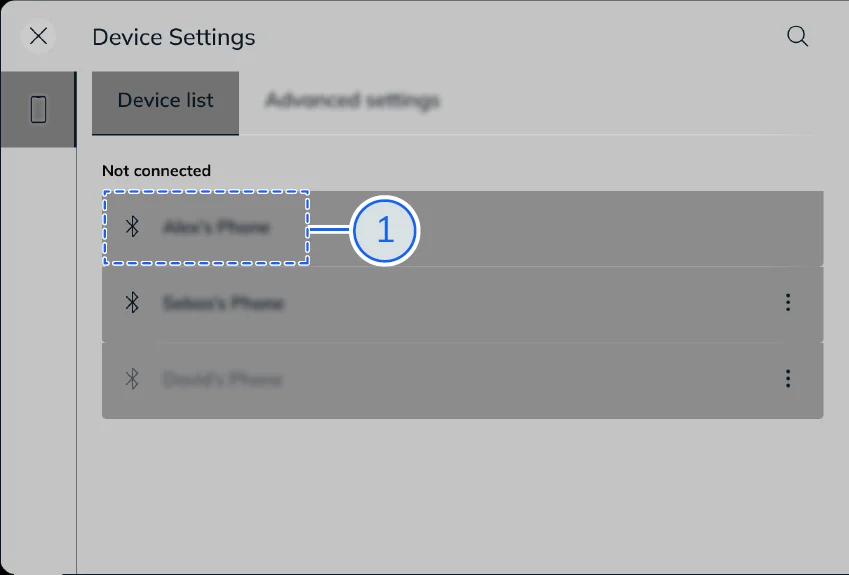
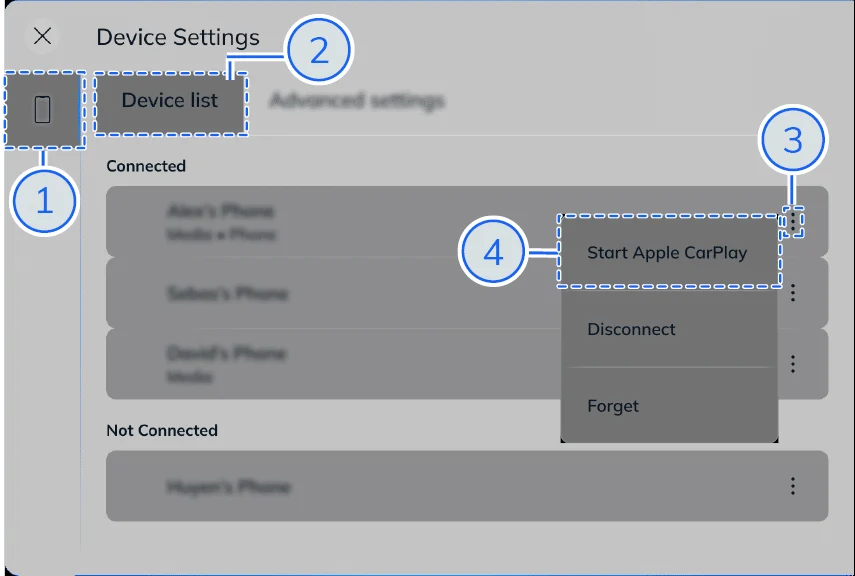
Khởi chạy trong Cài đặt thiết bị

Qua Cài đặt thiết bị: Thư viện ứng dụng › Cài đặt › Cài đặt thiết bị › danh sách thiết bị › ba chấm › Bắt đầu Android Auto. Ngắt: rút cáp, ngắt Bluetooth hoặc ngắt trong Cài đặt thiết bị. Google Assistant: nhấn giữ nút trợ lý giọng nói trên vô lăng.

6. Apple CarPlay

Phản chiếu tính năng iPhone lên màn hình xe qua Bluetooth. Lần đầu thiết lập, xe phải ở P. Dịch vụ của Apple, có thể tốn dữ liệu.

Chọn iPhone trong danh sách Bluetooth
Thông báo ghép nối
Thông báo ghép nối
  1. Bật Bluetooth iPhone, chạm tên thiết bị trong danh sách Bluetooth của xe.
  2. Chạm dấu tick xanh, nhấn Ghép nối trên iPhone.
  3. Thẻ nhắc khởi chạy CarPlay hiện ra: nhấn Bắt đầu. Lần sau: Thư viện ứng dụng › Apple CarPlay.
Khởi chạy CarPlay trong Cài đặt thiết bị

Hoặc Cài đặt › Cài đặt thiết bị › danh sách thiết bị › ba chấm › Bắt đầu Apple CarPlay. Ngắt: ngắt Bluetooth hoặc trong Cài đặt thiết bị. Siri: nhấn giữ nút trợ lý giọng nói.

7. Trợ lý giọng nói, ViVi

Trợ lý giọng nói trên màn hình VF6
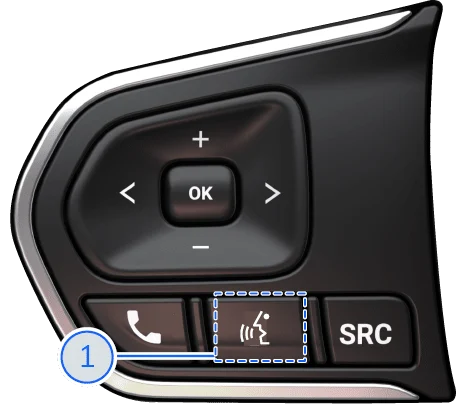
  • Gọi trợ lý của xe: nói “Hey VinFast”, nhấn nút VA Nút trợ lý giọng nói VA trên vô lăng, hoặc chạm logo VinFast trên thanh trạng thái.
  • Gọi trợ lý điện thoại: nói “Hey Siri”/“Hey Google” hoặc nhấn giữ nút VA (chỉ khi đã kết nối CarPlay/Android Auto; mỗi lần một trợ lý).
  • Kết thúc: nhấn nút VA, chạm quanh logo VinFast, hoặc nói “Thoát”/“Hủy”.
  • Danh sách lệnh: nói “Hey VinFast” rồi hỏi “Trợ giúp”, “Hướng dẫn”; danh sách chỉ hiện khi xe ở P, khi đang chạy xe hướng dẫn bằng giọng nói.

Trợ lý ảo nâng cao ViVi 3.0 (tiện ích VF Connect): chủ động nhắc nhở, gợi ý theo thói quen; điều khiển xe tự nhiên, nhanh; nhận diện giọng nói, cá nhân hóa. Điều kiện: kích hoạt gói VF Connect có hỗ trợ và xe có Internet ổn định (Wi-Fi hoặc dữ liệu di động).

Câu hỏi thường gặp

VinFast VF6 có Apple CarPlay và Android Auto không?

Có. VF6 hỗ trợ Apple CarPlay (qua Bluetooth) và Android Auto (qua cáp USB hoặc Bluetooth). Lần đầu thiết lập, xe cần ở số P.

VF6 có mấy cổng USB?

Theo bảng thông số: bản Eco có 2 cổng USB-A và 1 ổ 12V ở hàng ghế trước; bản Plus có thêm 2 cổng USB-A cho hàng ghế 2. Cổng USB phía người lái vừa sạc vừa truyền dữ liệu; các cổng khác chỉ sạc.

Nghe nhạc USB trên VF6 hỗ trợ định dạng nào?

Âm thanh M4A, AAC, AMR, WAV, MP3, OGG, FLAC và video MP4, TS, WEBM, MKV, 3GP. Cắm USB vào cổng dữ liệu phía trước rồi vào Phương tiện › Phương tiện USB. Video tắt khi xe chạy.

Gọi trợ lý giọng nói VF6 thế nào?

Nói “Hey VinFast”, nhấn nút VA trên vô lăng hoặc chạm logo VinFast trên thanh trạng thái. Nhấn giữ nút VA để gọi Siri/Google Assistant khi đã kết nối CarPlay hoặc Android Auto.

Bạn đang có kế hoạch mua xe VinFast VF6?

Nhận báo giá lăn bánh, ưu đãi và lịch lái thử tại VinFast Minh Đạo – Hà Huy Giáp
📍 Số 31 Hà Huy Giáp, Phường An Phú Đông, TP.HCM

Xem giá VinFast VF6📞 0939.986.186

Hỗ trợ call / sms / zalo · Hỗ trợ mua xe trả góp

Nội dung được biên soạn dựa trên Sách hướng dẫn sử dụng chính thức VinFast VF6 2026 (om.vinfastauto.com). Hình ảnh minh họa thuộc tài liệu của nhà sản xuất; tính năng có thể khác nhau tùy phiên bản và phần mềm xe.

Thao tác cần gạt đèn VinFast VF3
Cách dùng đèn và gạt mưa VinFast VF3: đèn pha, nháy pha, xi nhan, gạt mưa INT LO HI

Thao tác cần gạt đèn trái VinFast VF5
Cách dùng đèn và gạt mưa VinFast VF5: công tắc đèn AUTO, đèn pha, xi nhan, gạt mưa
Đèn ngoại thất phía trước VinFast VF6
Cách dùng đèn và gạt mưa VinFast VF6: đèn pha tự động, AHB, sương mù, xi nhan, gạt mưa
Đèn ngoại thất phía trước VinFast VF7
Cách dùng đèn và gạt mưa VinFast VF7: đèn pha tự động, AHB, xi nhan, gạt mưa tự động
Vị trí túi khí VinFast Limo Green
Dây an toàn, ghế trẻ em ISOFIX và túi khí VinFast Limo Green: cách thắt, tắt túi khí hành khách, lắp ghế cho bé
Vị trí túi khí MPV7 VinFast MPV7
Dây an toàn, ghế trẻ em ISOFIX và túi khí VinFast MPV7: cách thắt, tắt túi khí hành khách, lắp ghế cho bé
Đăng ký nhận thông tin
Đăng ký nhận thông tin chương trình khuyến mãi, dịch vụ VinFast.
3 cột
Đại lý VinFast Sài Gòn cam kết hỗ trợ khách hàng mua xe VinFast với giá tốt nhất trên toàn đại lý.