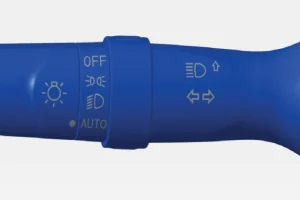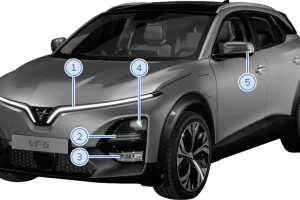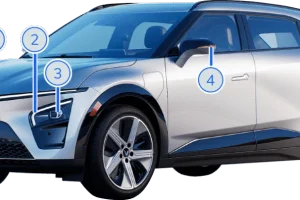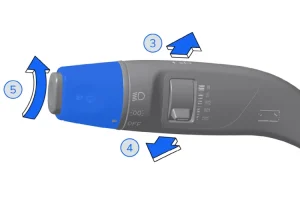
Cách dùng đèn và gạt mưa VinFast VF3: đèn pha, nháy pha, xi nhan, gạt mưa INT LO HI

Bài viết hướng dẫn cách kết nối điện thoại, nghe nhạc và gọi điện trên VinFast VF3: ghép nối Bluetooth, Apple CarPlay và Android Auto qua cáp USB, đài FM, nhạc Bluetooth, nhạc/video USB, trình duyệt, ứng dụng Điện thoại và nút điện thoại trên vô lăng, theo Sách hướng dẫn sử dụng VinFast VF3 đời 2026. Xem thêm giá xe VinFast VF3.
| Hạng mục | VF3 (Eco, Plus) |
|---|---|
| Loa | 2 loa |
| Kết nối | Apple CarPlay, Android Auto, Bluetooth; Wi-Fi (chỉ cập nhật phần mềm từ xa) |
| Cổng USB | USB-C hàng ghế trước (1 cổng, 1,5 A); 1 cổng USB-A hàng ghế 2 (1,5 A) |
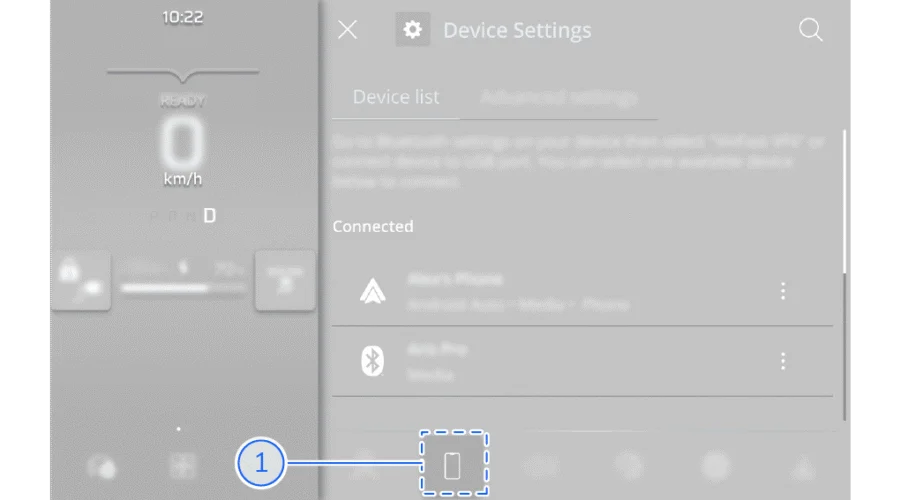
 › Cài đặt
 › Cài đặt thiết bị 1.
VF3 kết nối CarPlay và Android Auto qua cáp USB (cổng USB phía trước). Nên dùng cáp USB Type-C (USB 3.0 trở lên) loại tốt để chạy ổn định; không dùng bộ chia USB. Dịch vụ của Apple/Google, có thể tốn dữ liệu di động.
| Bước | Android Auto | Apple CarPlay |
|---|---|---|
| Lần đầu | Xe ở P, cắm cáp USB, chạm Bắt đầu | Cắm cáp USB, chạm Bắt đầu, làm theo hướng dẫn trên iPhone |
| Lần sau | Cắm cáp › Thư viện ứng dụng › Android Auto (hoặc cửa sổ bật lên) | Cắm cáp › Thư viện ứng dụng › Apple CarPlay (hoặc cửa sổ bật lên) |
| Ngắt | Rút cáp, hoặc Ngắt kết nối trong Cài đặt thiết bị | Rút cáp |
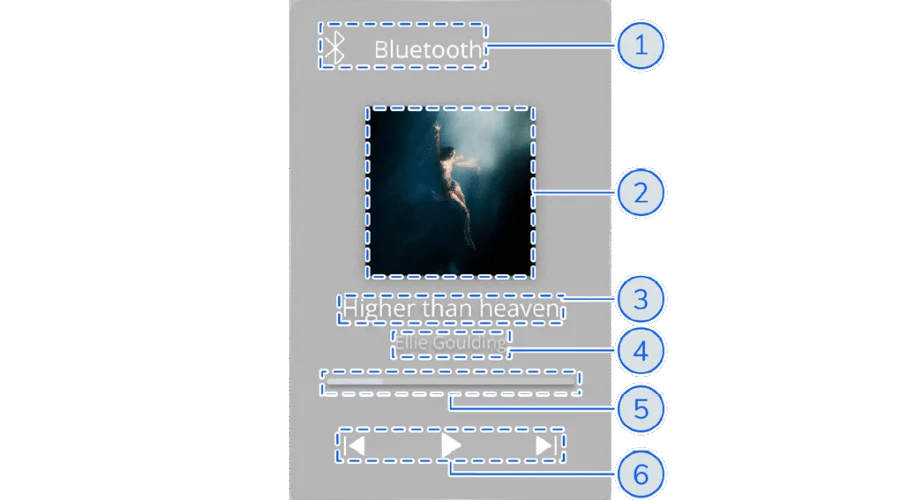
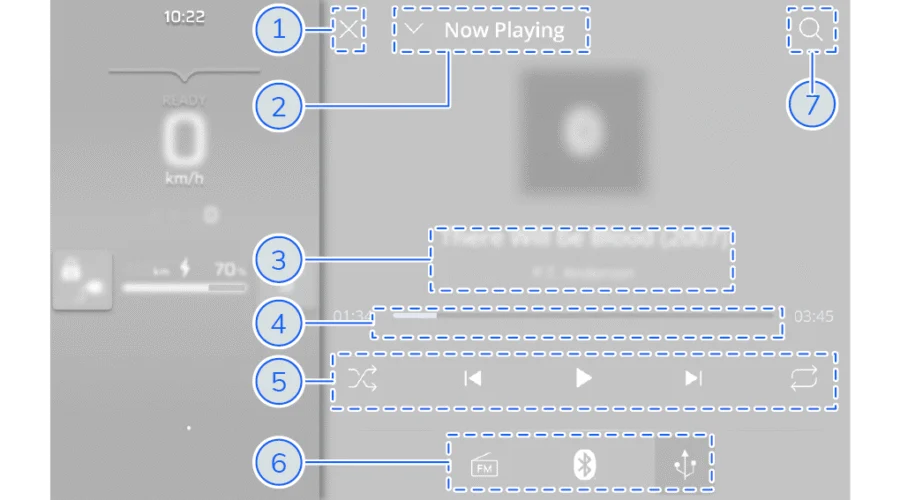
Chạm tiện ích đa phương tiện để mở toàn màn hình: 1 nguồn phát, 2 hình thu nhỏ, 3 tên bài/kênh, 4 nghệ sĩ, 5 tiến trình, 6 Trước/Phát-Dừng/Tiếp. Nguồn gồm đài FM, Bluetooth, USB.
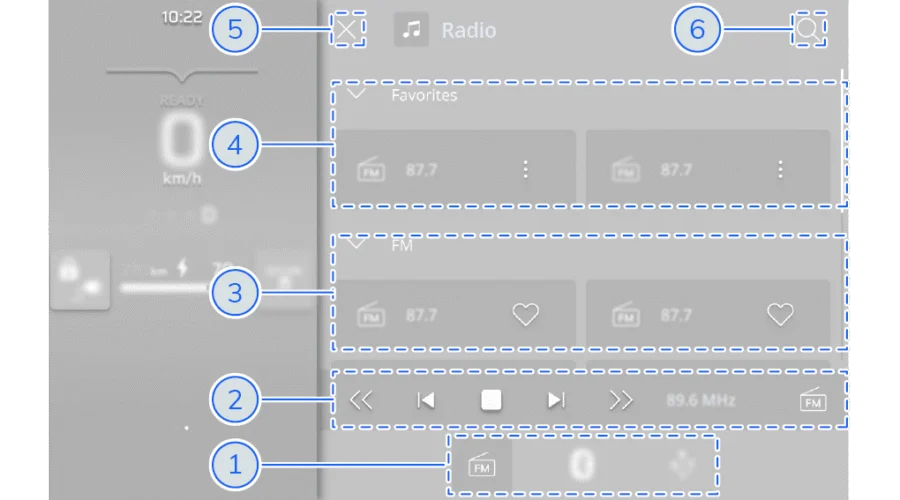 › Âm nhạc › Đài.
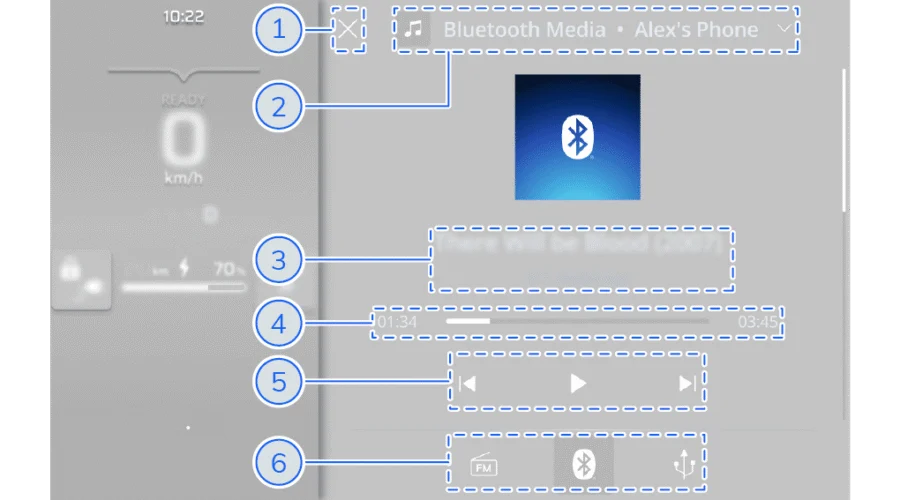
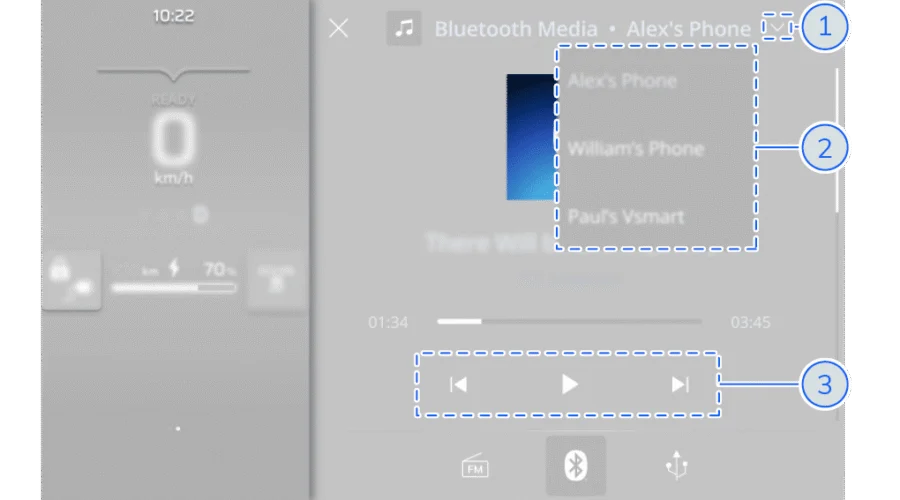
Mở: Thư viện ứng dụng › Đa phương tiện › Đa phương tiện Bluetooth. Màn hình: 1 thoát, 2 tên thiết bị, 3 bài/nghệ sĩ, 4 tiến độ, 5 phát/dừng/bỏ qua, 6 nguồn. Đổi thiết bị: chạm mũi tên thả xuống › chọn thiết bị. Đổi bài trên màn hình hoặc trên điện thoại. Không có tiếng: kiểm tra âm lượng cả xe và điện thoại.
Trình duyệt Internet: Thư viện ứng dụng › Internet; cần Wi-Fi hoặc eSIM đang hoạt động; chỉ dùng được khi xe ở P.
Sau khi kết nối Bluetooth, mở Thư viện ứng dụng › Điện thoại. Có 3 trang: Gần đây (chạm số để gọi), Danh bạ (tự đồng bộ mỗi lần kết nối; tìm bằng kính lúp, lưu 10 lần tìm gần nhất), Bàn phím (nhấn giữ “0” để nhập “+”). Nên ghép nối, sắp xếp danh bạ khi xe đang dừng.
| Biểu tượng | Loại cuộc gọi |
|---|---|
 | Cuộc gọi đến |
 | Bị từ chối hoặc nhỡ |
 | Cuộc gọi đi |
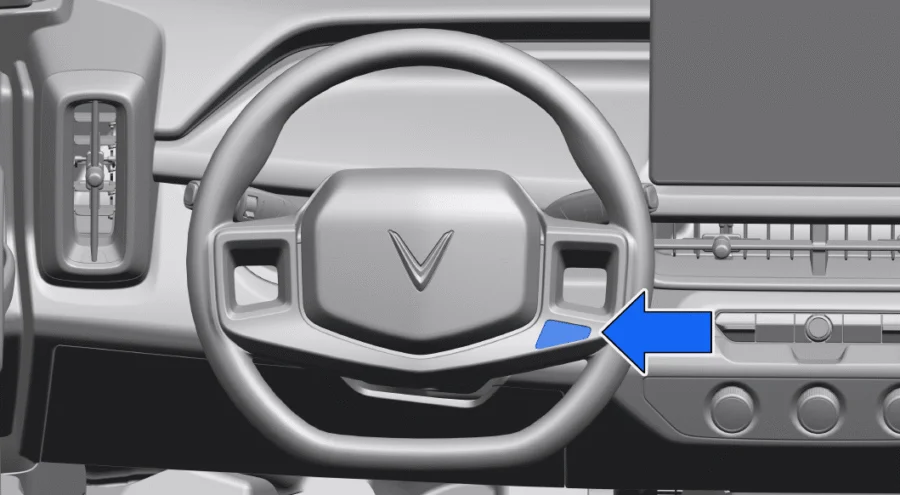
| Tình huống | Nút điện thoại |
|---|---|
| Cuộc gọi đến | Nhấn ngắn: nghe. Nhấn giữ: từ chối |
| Đang gọi 1 cuộc | Nhấn ngắn/giữ: kết thúc |
| Trong danh sách Gần đây | Nhấn ngắn/giữ: gọi lại số gần nhất |
| Đang có 2 cuộc | Nhấn ngắn/giữ: kết thúc cuộc hiện tại, chuyển sang cuộc thứ hai |
| Đang gọi đi | Nhấn ngắn/giữ: hủy cuộc gọi đi |
| 1 cuộc đang gọi + 1 cuộc đến | Nhấn ngắn: nghe cuộc mới, giữ cuộc đầu. Nhấn giữ: từ chối cuộc thứ hai |

Cuộc gọi đến: chạm nút xanh để nghe, nút đỏ để từ chối; chạm thông báo để mở cửa sổ cuộc gọi. Đang gọi mà có cuộc thứ hai: chạm xanh để nghe (cuộc đầu tự giữ), đỏ để từ chối.
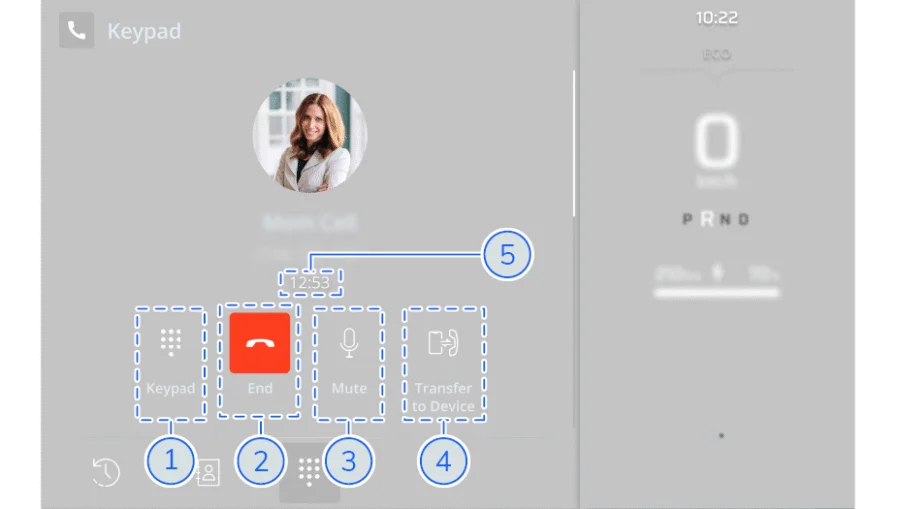
Khi đang gọi: 1 bàn phím, 2 kết thúc, 3 tắt tiếng, 4 chuyển sang điện thoại, 5 thời lượng. Thoát ra màn hình khác thì cửa sổ thu nhỏ thành thẻ ghim phía trên.
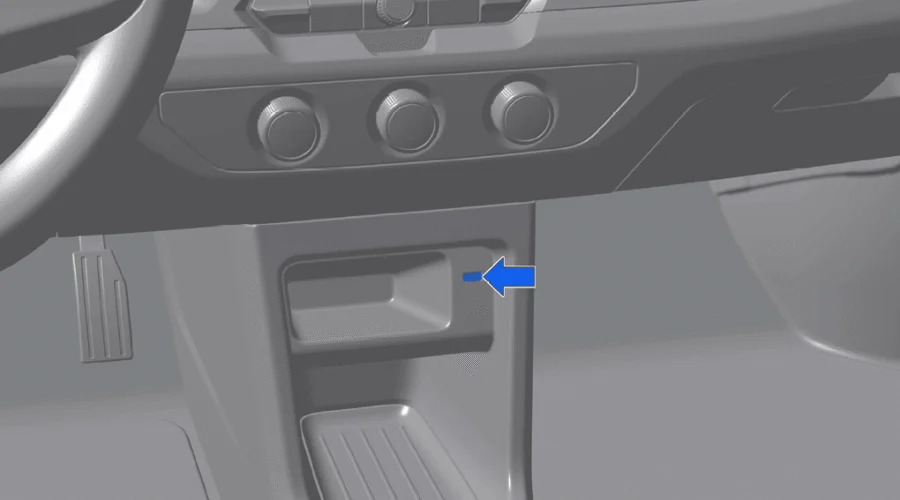
Cổng USB Type-C phía trước nằm cạnh hộc chứa đồ trung tâm, dưới màn hình; dùng để truyền dữ liệu và sạc thiết bị. Không dùng bộ chia USB; rút cáp khi không dùng để tránh chập điện.
📘 Trọn bộ hướng dẫn sử dụng VinFast VF3
👉 Xem giá xe VinFast VF3 lăn bánh và ưu đãi mới nhất tại VinFast Minh Đạo.
Có. Theo bảng thông số VF3 có Apple CarPlay và Android Auto, kết nối qua cáp USB Type-C ở cổng phía trước. Lần đầu dùng Android Auto xe cần ở số P.
Tên mặc định là “VinFast 3”. Dừng xe ở số P, vào Cài đặt › Cài đặt thiết bị và chọn tên này trên điện thoại, rồi xác nhận mã ghép nối.
Theo bảng thông số: 2 loa; 1 cổng USB-C hàng ghế trước và 1 cổng USB-A hàng ghế 2 (1,5 A).
Nhạc M4A, AAC, AMR, WAV, MP3, OGG, FLAC; video MP4, TS, WEBM, MKV, 3GP. Video tắt khi xe chạy.
Bạn muốn sở hữu VinFast VF3 với chi phí sạc thấp nhất?
Nhận báo giá lăn bánh, ưu đãi và lịch lái thử tại VinFast Minh Đạo – Hà Huy Giáp
📍 Số 31 Hà Huy Giáp, Phường An Phú Đông, TP.HCM
Xem giá VinFast VF3📞 0939.986.186
Hỗ trợ call / sms / zalo · Hỗ trợ mua xe trả góp
Nội dung được biên soạn dựa trên Sách hướng dẫn sử dụng chính thức VinFast VF3 2026 (om.vinfastauto.com). Hình ảnh minh họa thuộc tài liệu của nhà sản xuất; tính năng có thể khác nhau tùy phiên bản và phần mềm xe.
Bài khác về VinFast VF 3


vinfast-saigon.com.vnWebsite bán hàng của Đại lý ủy quyền VinFast Minh Đạo
Công ty TNHH Minh Đạo PhátMSDN 4600260039Hợp đồng đại lý số VF-AG-20192641
Phụ trách: Phạm Hồ Hiệp – Trưởng phòng Kinh doanh 2Hotline/Zalo: 0939.986.186
Giá và ưu đãi áp dụng tại hệ thống VinFast Minh Đạo, cập nhật hằng tháng. Tìm hiểu thêm về thương hiệu tại vinfastauto.com.